gamestoday 下载中心任务队列与进度管理
下载中心入口
点击底部导航栏的「下载」Tab 即可进入。下载中心是 gamestoday 中管理下载任务的核心模块,分为三个区域:
- 正在下载 — 当前进行中的任务队列
- 下载完成 — 已完成下载、待安装的列表
- 更新中心 — 已安装游戏中有新版本的游戏列表
正在下载队列
这是最常使用的区域。每个下载任务卡片上显示:
- 游戏图标和名称
- 当前下载进度百分比
- 已下载体积 / 总大小
- 实时下载速度
- 剩余时间估算
队列管理操作
- 暂停单个任务:点击任务上的暂停按钮,该任务暂停下载,其他任务不受影响
- 继续单个任务:暂停后再次点击即可恢复
- 取消单个任务:点击删除图标,下载进度清零,临时文件也会被清理
- 暂停全部:队列顶部有「全部暂停」按钮
- 按序下载:如果有多个任务排队,可以调整先后顺序(部分版本支持拖拽排序)
多任务并行
gamestoday 支持同时下载多个游戏。并行下载时速度会在任务间分配——并发越多,单个任务速度越慢。建议:
- 小体积游戏(< 100 MB)可以 3~5 个同时下载
- 大型游戏(> 500 MB)建议 1~2 个单独下载,速度更快更稳定
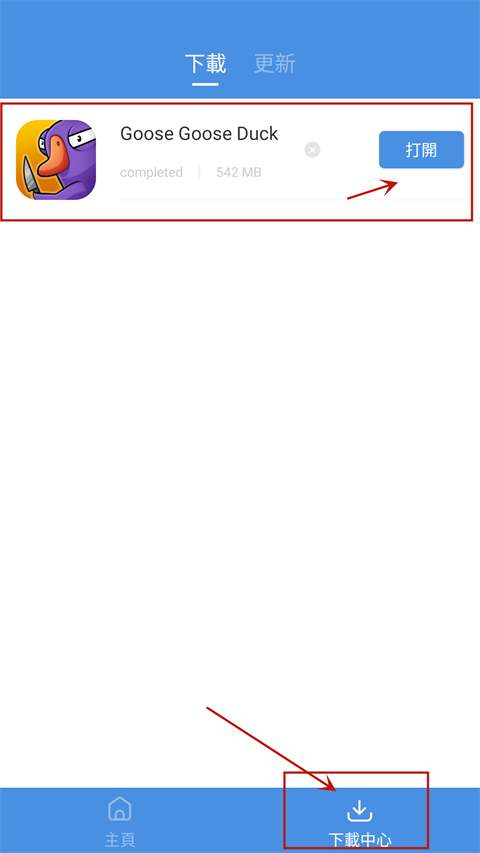
下载完成列表
下载完成的游戏会从「正在下载」自动移动到「下载完成」区域。每个已完成任务有两个操作:
- 安装 — 调用系统安装器开始安装
- 打开 — 部分游戏安装完成后可直接点击启动
- 删除 — 删除已下载的安装包文件,释放存储空间
已完成列表会一直保留,直到你手动清理。建议定期清理已经安装好、确认不需要再保留安装包的任务。
下载中心 vs 通知栏
gamestoday 下载时会同时在应用内(下载中心)和系统通知栏显示进度。两者信息一致,但:
- 下载中心的信息更详细(速度、剩余时间、多个任务并行显示)
- 通知栏方便锁屏或切到其他应用时查看
下载中心的异常处理
任务卡住不动 — 暂停后重新开始;如果还不行,取消后重新下载
下载到一半失败 — gamestoday 支持断点续传,直接点继续即可,不需要从头开始
下载完但没出现在「完成列表」 — 可能是下载过程中 gamestoday 被系统杀进程了,重启应用后检查