gamestoday 一键下载按钮使用方法与操作流程
一键下载在哪里
gamestoday 的下载入口统一标注为「一键下载」,出现在以下位置:
- 游戏详情页的主操作按钮(最明显的位置)
- 首页或分类页的游戏卡片上(部分卡片有快捷下载按钮)
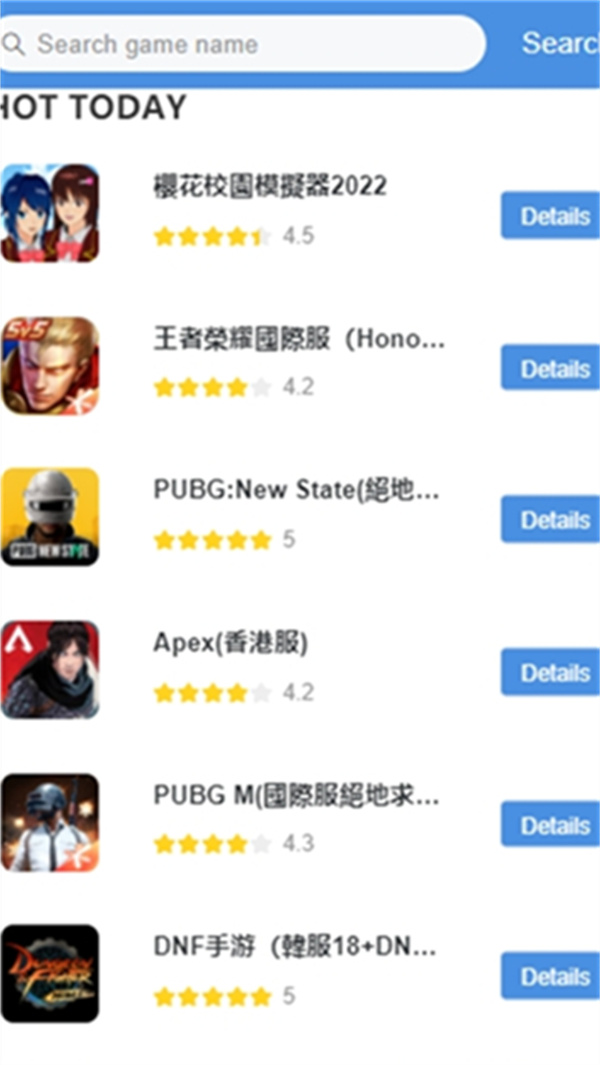
- 搜索结果列表的每一项右侧
无论在哪里点击,都会触发相同的下载流程。
下载前确认
点击一键下载后,gamestoday 会先确认两件事:
- 服务器版本 — 如果该游戏有多个服务器版本可选,会弹窗让你选择下载哪个版本
- 存储权限 — 如果之前没授予存储权限,此时会弹出权限请求
版本选择确认后,下载正式开始。
下载流程时间线
完整的下载流程大概经历以下步骤:
- 建立连接 — gamestoday 连接下载服务器,获取下载链接(这个过程很快,通常 1~2 秒)
- 分配存储空间 — 检查设备剩余空间是否足够,不够的话会提示清理
- 开始传输 — 文件分片从服务器下载到本地临时目录
- 进度更新 — 实时更新下载速度、已下载体积、剩余时间等信息
- 下载完成 — 文件完整下载后自动进入安装阶段
取消下载
下载进行中随时可以取消:
- 在下载中心点击「暂停」按钮先暂停(之后可以继续)
- 或者点击「取消」完全终止下载,已下载的部分会被清理
多任务下载
gamestoday 支持同时下载多个游戏。下载中心里可以看到多个下载任务并行进行。当设备带宽有限时,建议分批下载,避免单个任务速度过慢。
下载完成后
下载完成的游戏会自动出现在「下载中心 → 已完成」列表,同时系统会弹出通知(如果开启了通知权限)。点击「安装」即可开始安装流程,或者直接点击「打开」(部分游戏支持直接启动)。